1. Åbn invitationen
I får et invitationslink på mail. Linket virker én gang i 7 dage. Skriv dit navn, vælg en adgangskode (mindst 10 tegn), og tryk Opret min bruger.
Du lander på Indstillinger med en velkomst. Status-kortet øverst viser de fire trin: mail, Shopify, AI-udkast og automatisk hentning. Når de alle er grønne, er systemet klar.
2. Forbind jeres mail
Under Indstillinger → 1. Mail skriver du jeres Kundeservice-mail. Systemet finder selv ud af, hvor mailen ligger (Google, Microsoft 365, One.com, Simply, iCloud, jeres webhotel …), og viser, hvordan I forbinder den: Log ind med Google eller Log ind med Microsoft, en app-adgangskode eller mailens adgangskode.
Med en adgangskode trykker du Gem og test forbindelse. Systemet finder selv Sendt- og kladdemappen og henter mails fra de seneste 30 dage første gang. Er udbyderen ikke den rigtige, kan du vælge den – og serverne kan altid rettes under Avanceret.
3. Forbind Shopify
Lav en app i Shopifys Dev Dashboard med adgangene read_orders, read_all_orders, read_customers, read_products, read_inventory og read_fulfillments. Skal AI'en kunne ændre ordrer eller give kompensation, tilføjer du write_orders, write_order_edits og write_discounts.
Kopiér Client ID og Client secret ind under Indstillinger → 2. Shopify sammen med butikkens adresse, og tryk Gem og test forbindelse. Den fulde vejledning står i guiden Forbind Shopify.
4. Tjek AI-udkast, signatur og tone
Under Indstillinger → 3. AI-udkast bruges platformens AI som standard – I behøver ikke en egen nøgle. Skriv Butikkens navn, jeres Signatur og Tone og retningslinjer, fx "Brug du-form og kundens fornavn".
Lad Skriv automatisk et udkast til nye henvendelser være slået til, så ligger udkastet klar, når I åbner mailen. Vil I have logoet under signaturen, uploader du det under Logo i signaturen.
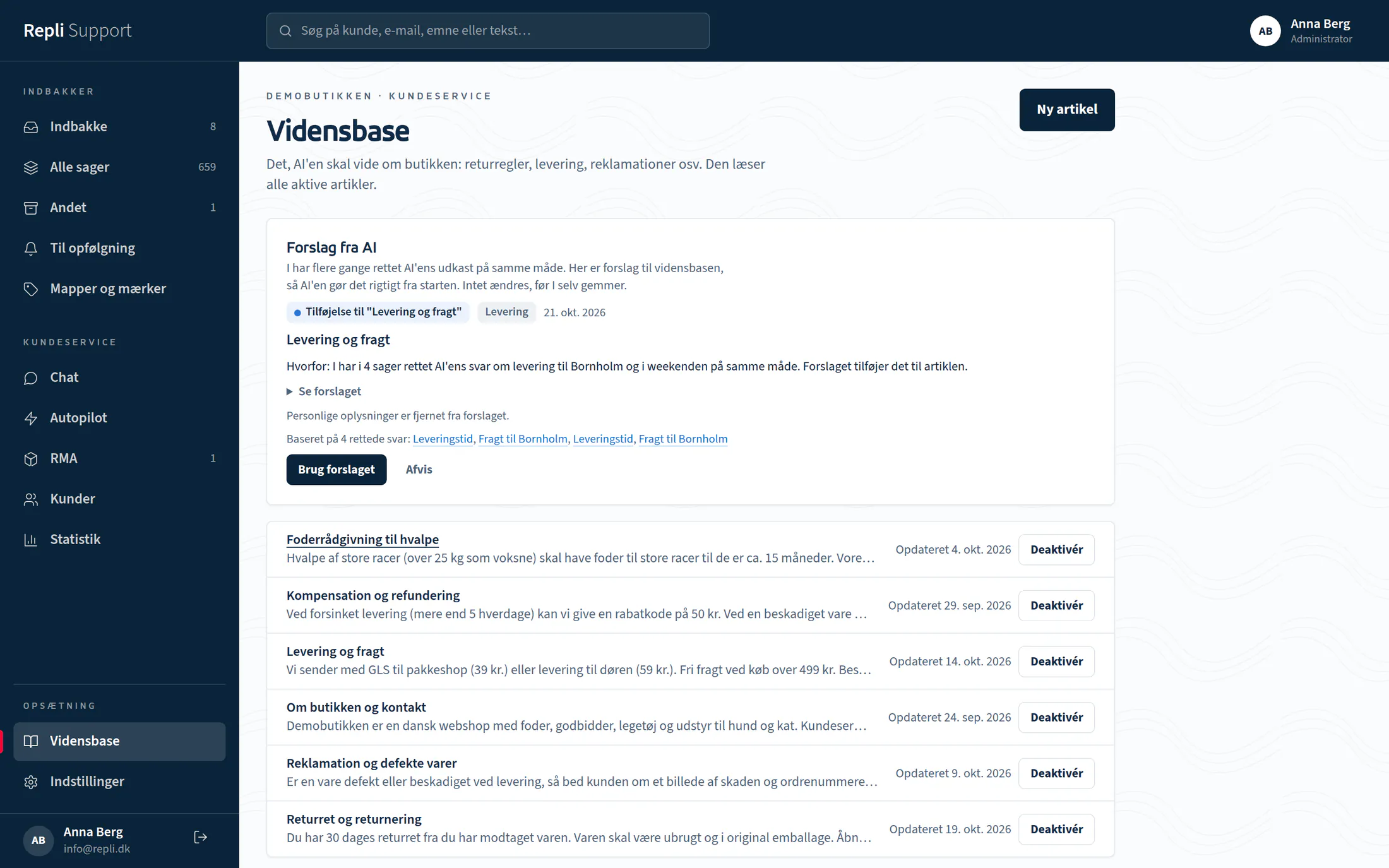
5. Skriv vidensbasen
Gå til Vidensbase, og start med skabelonerne: Returret og returnering, Levering og fragt, Reklamation og defekte varer, Ombytning og størrelser og Om butikken og kontakt.
Udfyld alt i [firkantede parenteser] – AI'en bruger aldrig en pladsholder som fakta, og autopilot kan ikke slås til, før de er væk.
6. Sæt chatten på webshoppen
Under Chat → Indstillinger står jeres egen kodelinje under Sæt chatten på webshoppen. Kopiér den, og indsæt den i Shopify under Onlinebutik → Temaer → ⋯ → Rediger kode → theme.liquid lige før </body>.
Skriv jeres webshops adresse under Webshop-adresser der må vise chatten, sæt flueben i Chatten er slået til på webshoppen, og tryk Gem indstillinger. Se også guiden om chatten.
7. Slå autopilot til – når I er klar
Brug systemet med AI-udkast et stykke tid først. Under Autopilot kan I se, hvilke emner der er klar, ud fra hvor ofte I sender udkastene uændret. Når tjeklisten Før autopilot kan køre er grøn, vælger I de emner, autopilot må svare på, og trykker Slå autopilot til.